
Guide de mise à jour du firmware S3 Max pour Windows
Remarque : Avant d'extraire le package de mise à jour du firmware, assurez-vous que tout logiciel antivirus ou protection système sur votre ordinateur est désactivé. Sinon, le S3 Max Update Tool N.exe fichier peut être supprimé par erreur par le système antivirus.
Étape 1 : Extraire les fichiers
Extrayez le fichier téléchargé S3_Max_Firmware_Upgrade_Kit.zip fichier et ouvrez le Windows dossier à l'intérieur, comme montré ci-dessous :


Étape 2 : Connecter le S3 Max
Utilisez un câble de charge USB-A vers C ou USB-C vers C avec fonction de transfert de données pour connecter votre ordinateur au port de charge USB-C PD de la station d'accueil S3 Max, comme illustré ci-dessous :

Câble USB-A vers USB-C ou USB-C vers USB-C


Remarque : Assurez-vous que le câble que vous utilisez prend en charge le transfert de données.
Étape 3 : Ouvrir l'outil de mise à jour
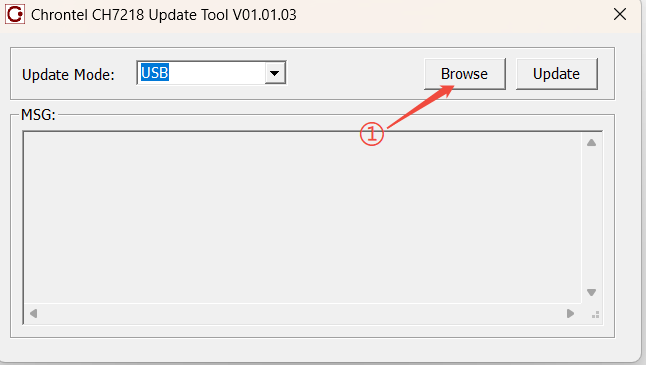
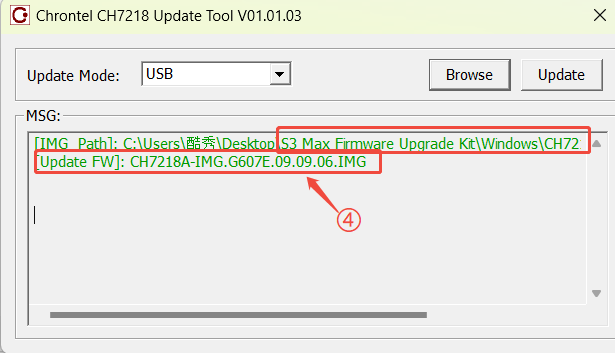
Ouvrez l'application S3 Max Update Tool N.exe dans le dossier Windows de votre ordinateur. Cliquez sur ① [Browse], sélectionnez le fichier ② CH7218A-IMG.G607E.09.09.06.IMG dans le dossier Windows, puis cliquez sur ③ [Open]. Un message vert ④ apparaîtra, indiquant que le package firmware a été importé avec succès, comme montré ci-dessous :

Étape 4 : Mettre à jour le firmware
Cliquez sur ⑤ [Update] pour flasher le firmware sur la station d'accueil S3 Max. L'apparition de ⑥ [Result] : Mise à jour du firmware réussie !!! indique que le firmware a été flashé avec succès, comme illustré ci-dessous :

