
Windows用S3 Maxファームウェア更新ガイド
注意: ファームウェアアップグレードパッケージを抽出する前に、コンピュータ上のウイルス対策ソフトウェアやシステム保護がオフになっていることを確認してください。そうしないと、 S3 Max Update Tool N.exe ファイルはウイルス対策システムによって誤って削除される可能性があります。
ステップ1: ファイルを抽出
ダウンロードしたファイルを抽出します S3_Max_Firmware_Upgrade_Kit.zip ファイルを開いて ウィンドウズ フォルダ内、以下に示す通りです:


ステップ2: S3 Maxを接続
データ転送機能を持つUSB-AからCまたはUSB-CからCの充電ケーブルを使用して、コンピュータをS3 MaxドッキングステーションのUSB-C PD充電ポートに接続します。以下に示す通りです:

USB-AからUSB-CまたはUSB-CからUSB-Cケーブル


注意: 使用するケーブルがデータ転送をサポートしていることを確認してください。
ステップ3: 更新ツールを開く
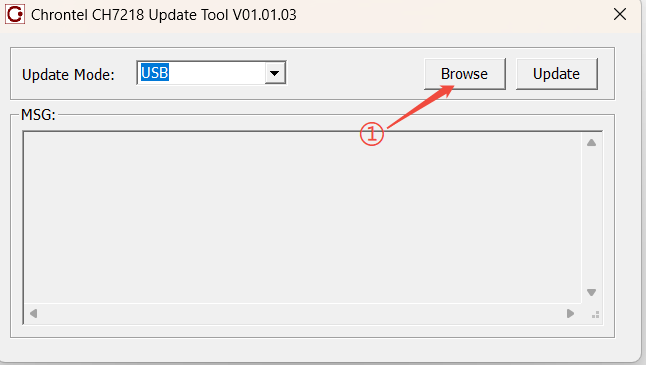
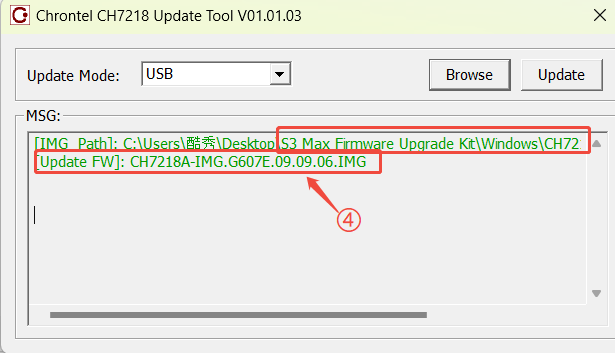
コンピュータのWindowsフォルダ内にあるS3 Max Update Tool N.exeアプリケーションを開きます。① [Browse]をクリックし、Windowsフォルダ内の② CH7218A-IMG.G607E.09.09.06.IMGファイルを選択してから、③ [Open]をクリックします。ファームウェアパッケージが正常にインポートされたことを示す緑のメッセージ④が表示されます。以下に示す通りです:

ステップ4: ファームウェアの更新
⑤ [Update]をクリックして、S3 Maxドッキングステーションにファームウェアパッケージをフラッシュします。⑥ [Result]: FW Update Successful !!!の表示は、ファームウェアが正常にフラッシュされたことを示しています。以下に示す通りです:

