

Le Steam Deck est un appareil de jeu PC que les utilisateurs peuvent emporter avec eux pour jouer à leurs jeux Steam préférés en déplacement. La commodité de pouvoir jouer n'importe où sans déranger les autres à la maison lorsqu'ils veulent regarder quelque chose à la télévision ou lors des trajets vers le travail ou en vacances est inestimable.
Cependant, la possibilité de jouer au Steam Deck sur une télévision pour des jeux multijoueurs ou pour soulager le cou de l'utilisateur qui passe toute la journée à regarder un écran est un véritable changement pour certains joueurs. Heureusement, il existe un moyen pour les joueurs de jouer à leurs jeux Steam sur une télévision, comme avec une Nintendo Switch équipée d’une station d’accueil.
Mise à jour du 17 décembre 2023 par Michael Llewellyn : Le Steam Deck est un appareil multifonctionnel qui peut être utilisé en déplacement ou joué sur une télévision avec le bon équipement et la bonne configuration. C'est la manière idéale de jouer à des jeux offrant des options multijoueurs, comme Baldur's Gate 3. La fonction similaire à la Switch fait que le Steam Deck fonctionne comme une console. Ce guide a été mis à jour pour inclure des liens utiles pour les utilisateurs de Steam Deck et des instructions pour connecter une manette afin de jouer sur télévision.
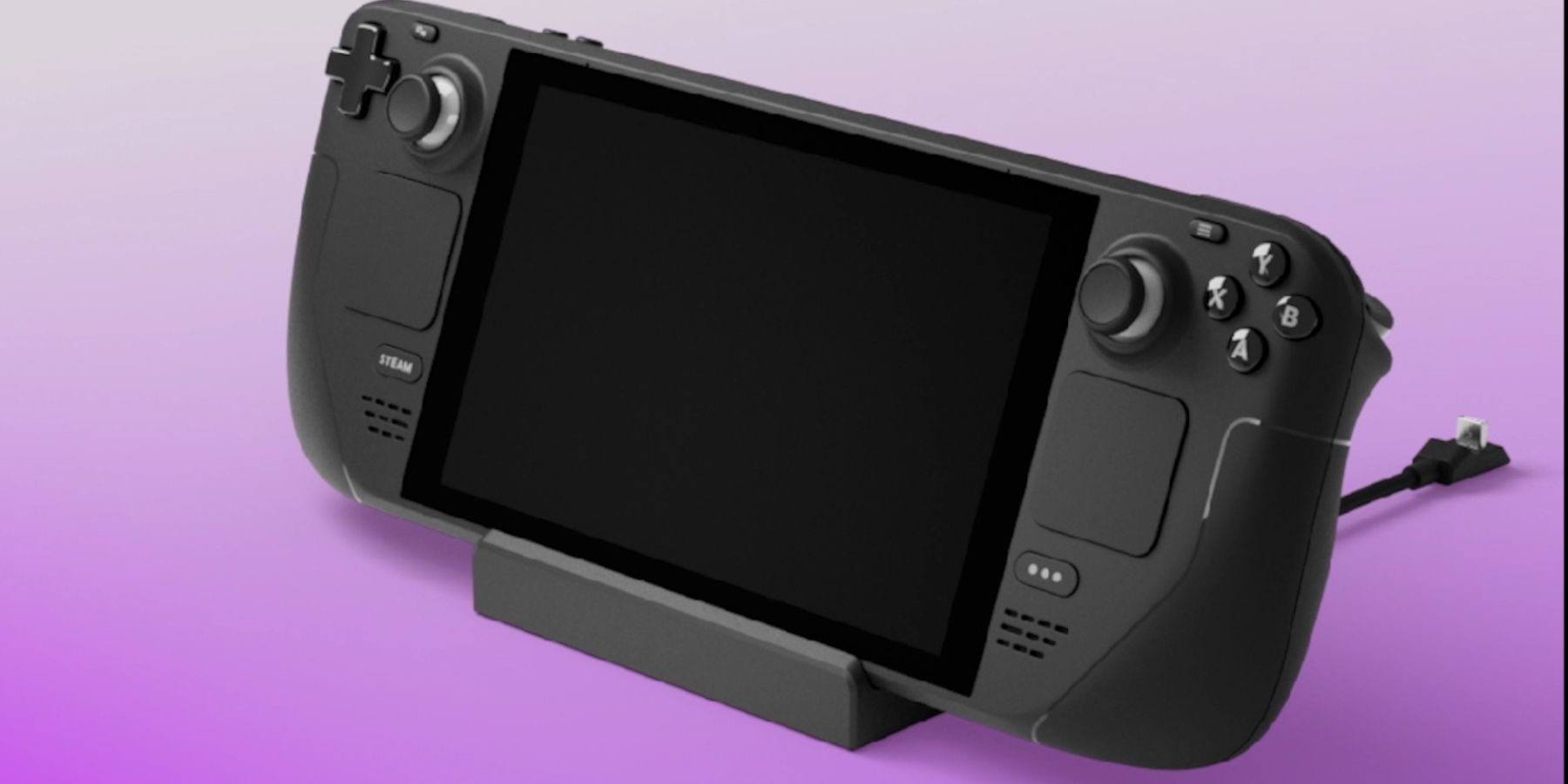
Il existe deux méthodes fiables pour connecter un Steam Deck à la télévision et y jouer comme sur une Switch. Un adaptateur USB-C vers HDMI peut fonctionner, mais il est moins fiable :
- La station d’accueil Steam Deck : C’est la station d’accueil officielle pour le Steam Deck, mais c’est aussi la plus chère.
- Une station d’accueil Steam non officielle : Une station d’accueil de qualité hors marque, comme la station d’accueil Antank 6-en-1 pour Steam Deck , fera le même travail que la station officielle mais à environ la moitié du prix et avec plus de ports USB. Le matériel non officiel est également pris en charge par Valve.
-
Éléments nécessaires
- Câble HDMI 2.0
- Un chargeur USB-C 45W compatible (un chargeur Nintendo Switch fonctionne)
- Station d’accueil Steam : la station Antank 6-en-1 est un bon choix.
-
Connexion du Steam Deck
- Placez le Steam Deck dans la station d’accueil et connectez le câble d’alimentation USB-C en haut du Steam Deck.
- Branchez le chargeur USB 45W sur le secteur et connectez-le au port USB-C à l’arrière de la station d’accueil.
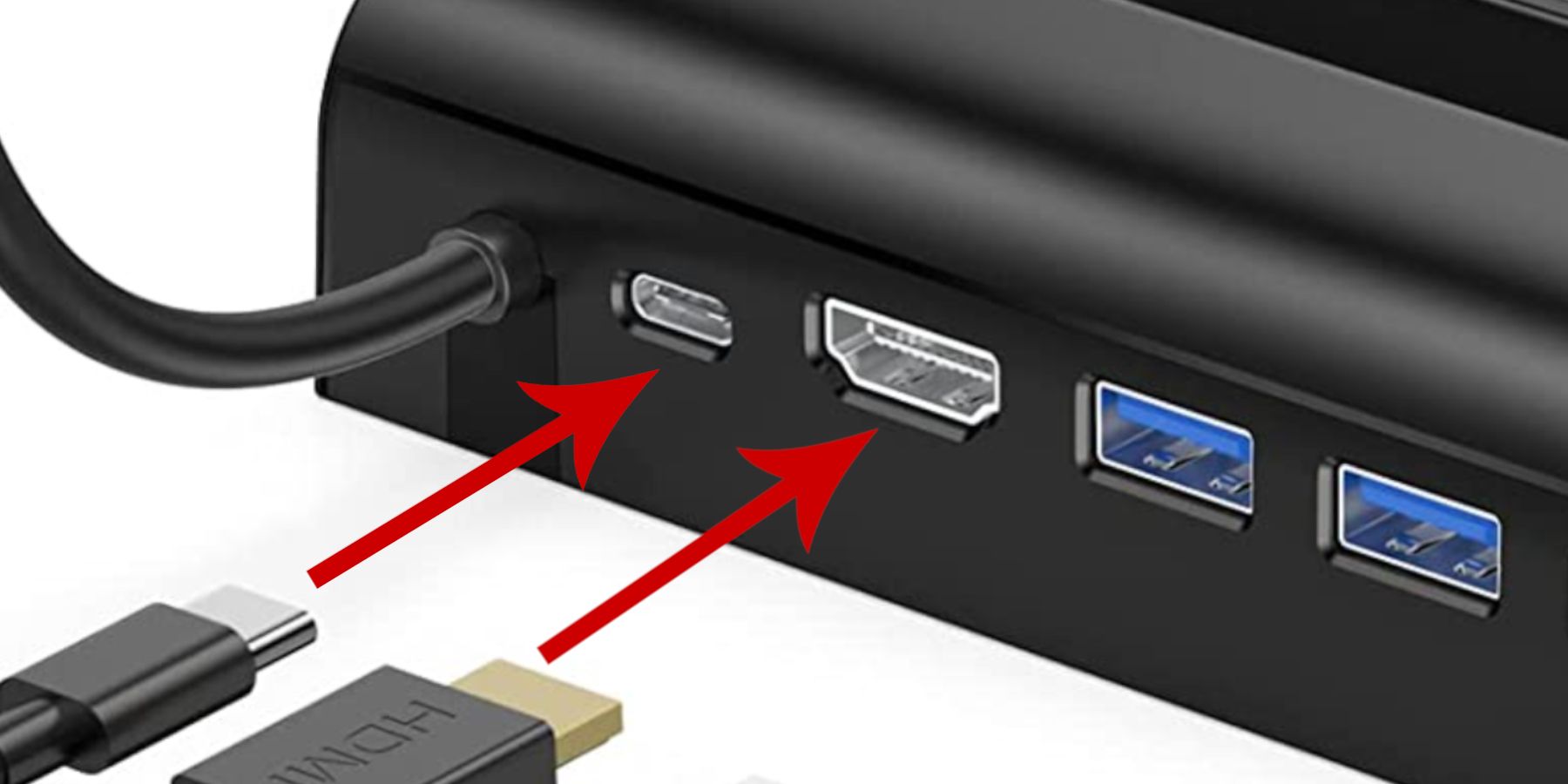
- Connectez le câble HDMI à la télévision et au port HDMI disponible sur la station Steam.
- Allumez la télévision.
- Allumez le Steam Deck.
- Basculez en mode Bureau. C’est la manière la plus fiable d’assurer la compatibilité. Les utilisateurs n’auront à le faire qu’une seule fois.
- Le Steam Deck s’éteindra temporairement pendant quelques secondes avant de s’afficher sur la télévision.
- Le Steam Deck peut afficher plusieurs options, comme le mode miroir ou utiliser la télévision comme seul écran pour le jeu. Choisissez de jouer sur le bureau via un seul écran.
- Le Steam Deck peut désormais jouer aux jeux et fonctionner en mode Bureau via le Steam Deck, et il basculera automatiquement à chaque fois qu’il sera branché au port USB-C.
-
Connexion d’une manette
-
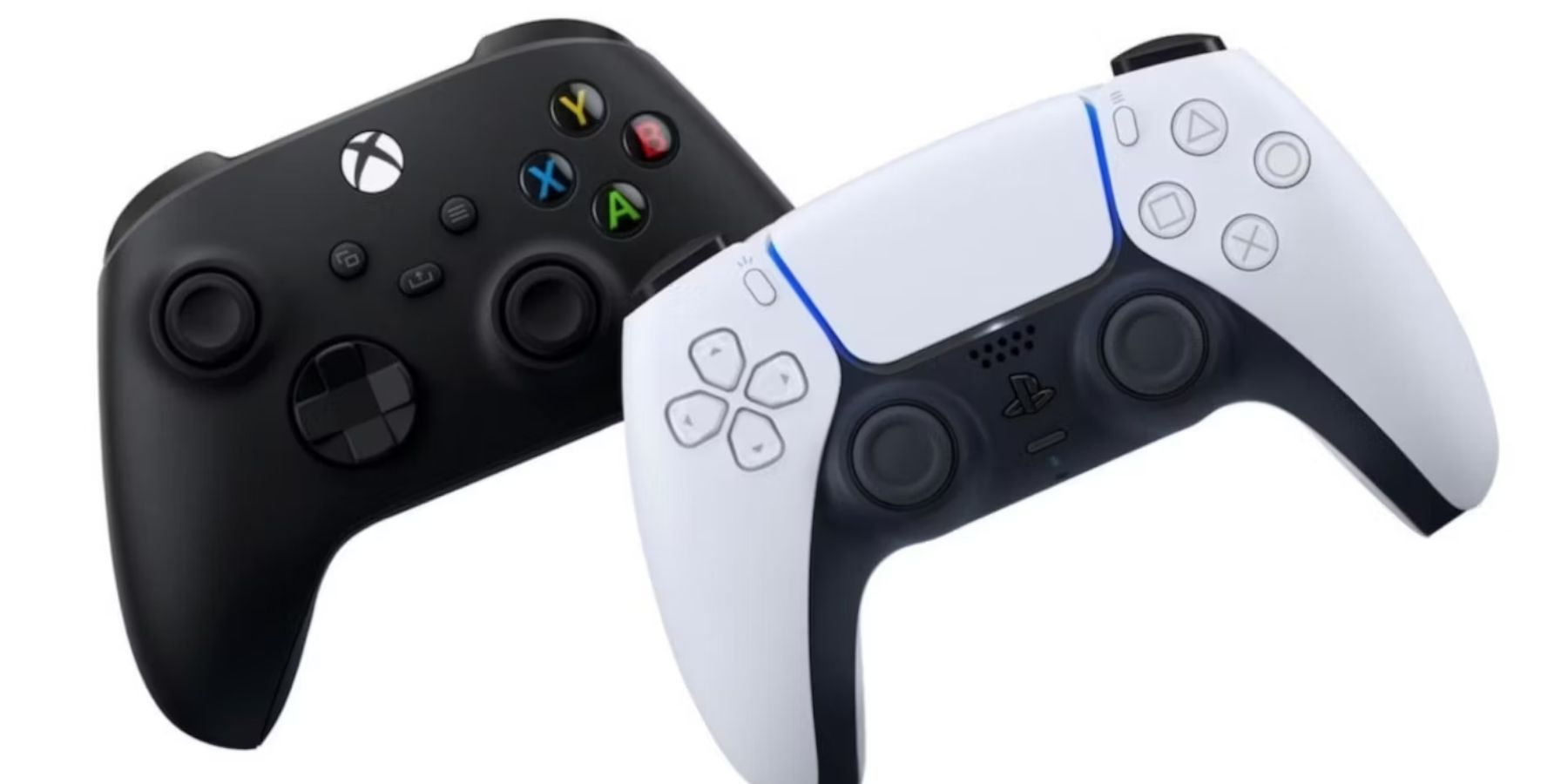
Les utilisateurs de Steam Deck doivent connecter des manettes pour jouer à des jeux solo ou à deux sur un écran de télévision. Suivez les étapes suivantes pour connecter une manette au Steam Deck :
- Passez le Steam Deck en mode Jeu.
- Appuyez sur le bouton Steam.
- Sélectionnez et mettez en surbrillance Paramètres.
- Sélectionnez Bluetooth et activez-le.
- Activez le curseur pour Afficher tous les appareils.
- Les utilisateurs peuvent maintenant appairer leurs manettes PS5, Switch Pro et Xbox à la Switch.
- Sinon, connectez la manette avec un câble USB compatible à la station d’accueil du Steam Deck, et la manette se synchronisera automatiquement.
- C’est tout ce que les utilisateurs doivent savoir pour afficher leurs jeux Steam Deck sur une télévision. La station d’accueil Antank 6-en-1 maintiendra également l’appareil chargé, donc les joueurs n’auront pas à s’inquiéter de manquer de batterie en jouant.
Partager:
Les joysticks GuliKit sont là pour mettre fin aux problèmes de dérive des sticks Nintendo Switch