

Steam Deck是一款可攜帶的PC遊戲裝置,讓使用者能隨時隨地遊玩他們最喜愛的Steam遊戲。能夠在任何地方玩遊戲,而不會打擾家中想看電視的人,或是在通勤或度假時遊玩,這種便利性無法被低估。
然而,能夠將Steam Deck連接到電視上進行多人遊戲,或讓使用者從整天低頭看螢幕中解放出來,對某些玩家來說是個遊戲規則改變者。幸運的是,玩家可以像使用Nintendo Switch搭配底座一樣,在電視上玩Steam遊戲。
2023年12月17日更新,作者:Michael Llewellyn:Steam Deck是一款多功能裝置,既能隨身攜帶使用,也能透過適當的設備和設定在電視上遊玩。這是玩具有多人選項的遊戲,如Baldur's Gate 3的完美方式。類似Switch的功能讓Steam Deck表現得像一台主機。本指南已更新,包含對Steam Deck使用者有益的連結及連接控制器以在電視上遊玩的說明。
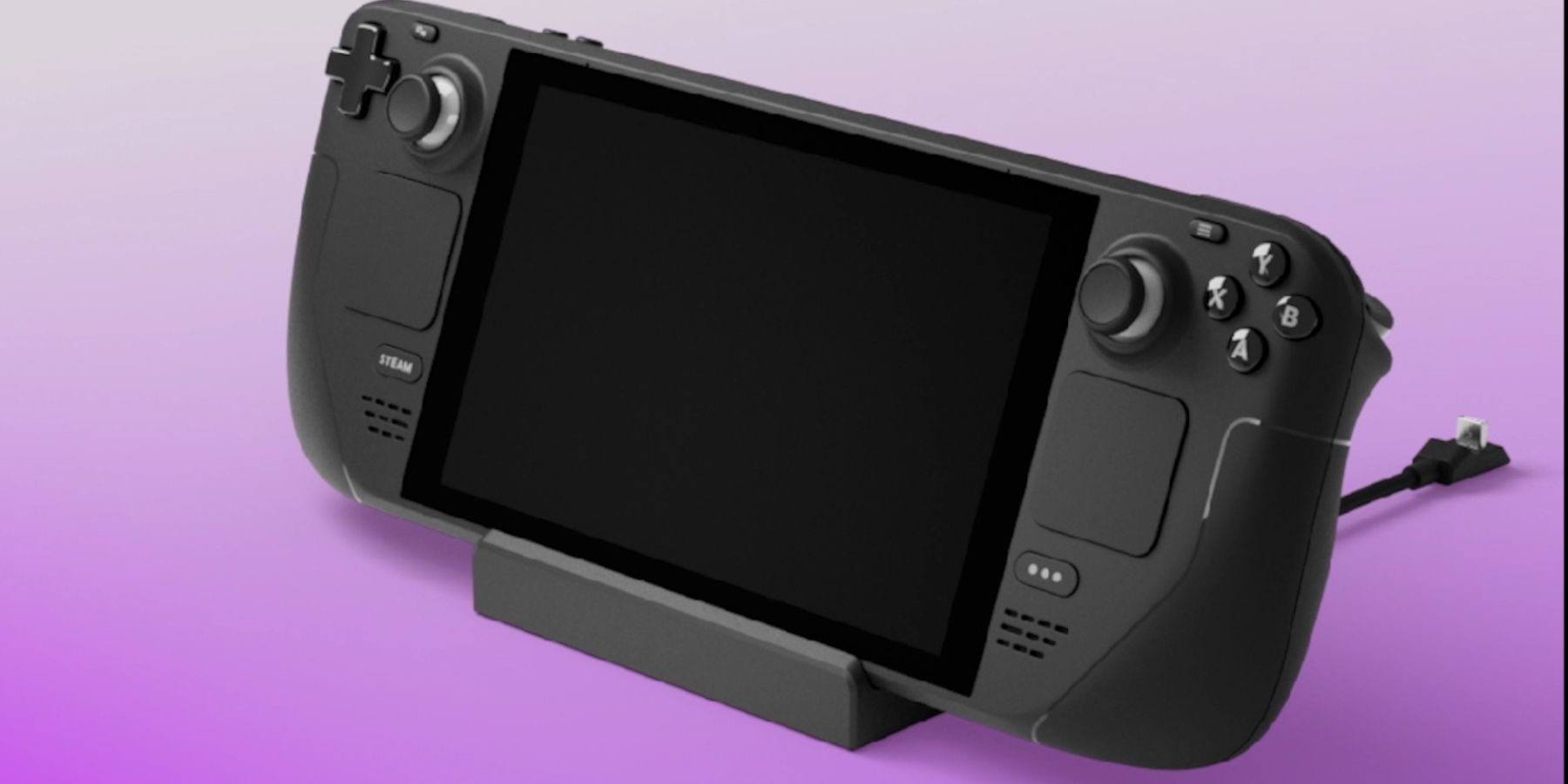
有兩種可靠的方法可以將Steam Deck連接到電視並像Switch一樣遊玩。USB-C轉HDMI轉接器可以使用,但較不穩定:
- Steam Deck Dock:這是Steam Deck的官方底座,但也是最昂貴的選擇。
- 非官方Steam Dock:像是Antank 6合1 Steam Deck底座這類優質的非官方底座,功能與官方Steam Deck Dock相同,但價格約為一半,且擁有更多USB插槽。Valve也支援非官方硬體。
連接官方或非官方Steam Dock到底座到電視的步驟相同,說明如下:
-
所需物品
- HDMI 2.0線
- 相容的45W USB-C充電器(Nintendo Switch的充電器也適用)
- Steam Docking Station:Antank 6合1底座是個不錯的選擇。
-
連接Steam Deck
- 將Steam Deck放入底座,並將USB-C電源線連接到Steam Deck頂部。
- 將45W USB充電器插入電源,並連接到底座背面的USB-C插槽。
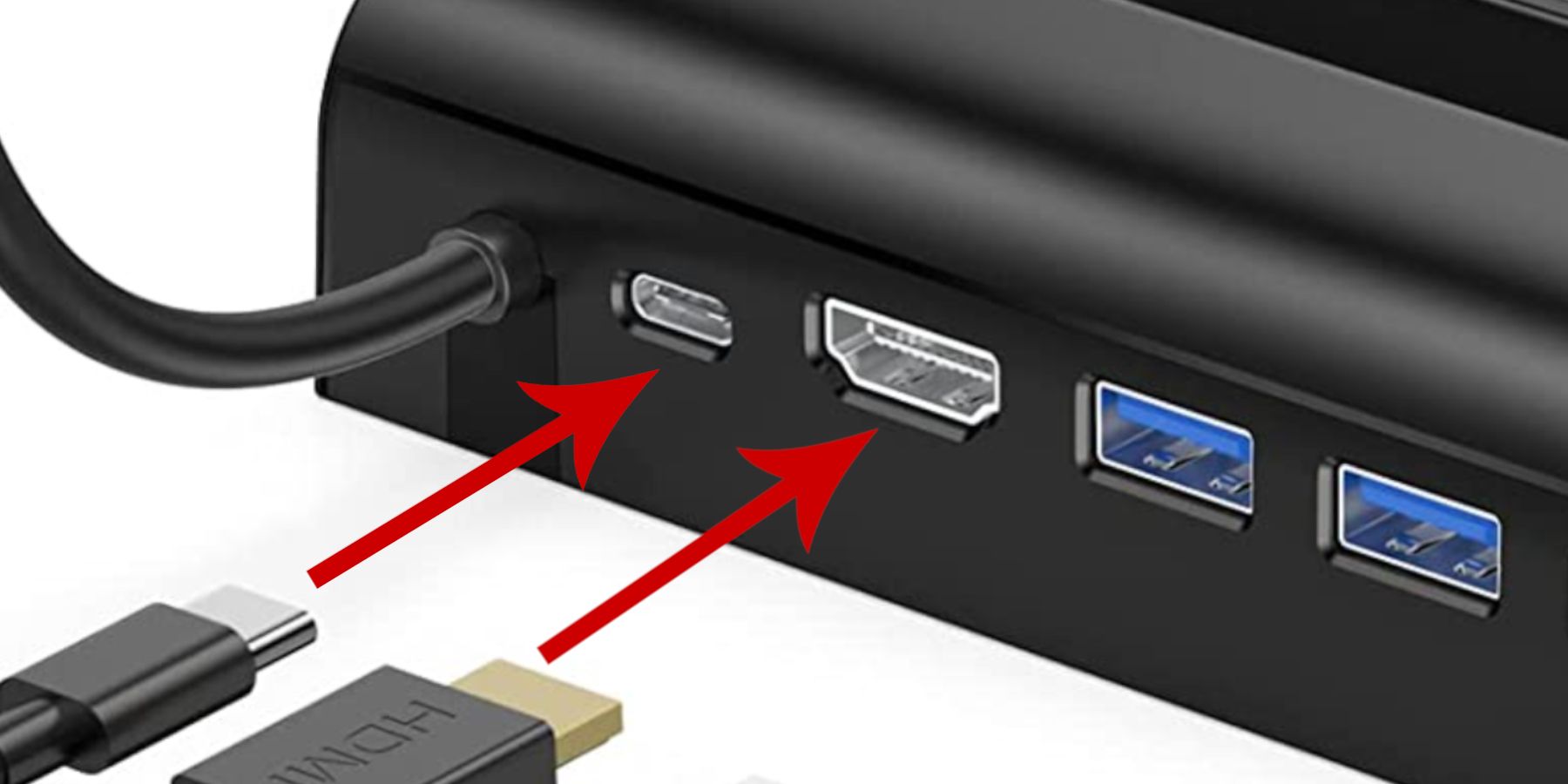
- 將HDMI線連接到電視和Steam Dock上的HDMI插槽。
- 開啟電視。
- 開啟Steam Deck。
- 切換到桌面模式。這是確保相容性的最可靠方式,使用者只需設定一次。
- Steam Deck螢幕會黑屏幾秒鐘,直到畫面顯示在電視上。
- Steam Deck可能會顯示多種選項,如鏡像或僅使用電視作為遊戲顯示裝置。選擇透過單一顯示器在桌面上遊玩遊戲。
- Steam Deck現在可以遊玩遊戲並透過Steam Deck操作桌面模式,每次插入USB-C插槽時會自動切換。
-
連接控制器
-
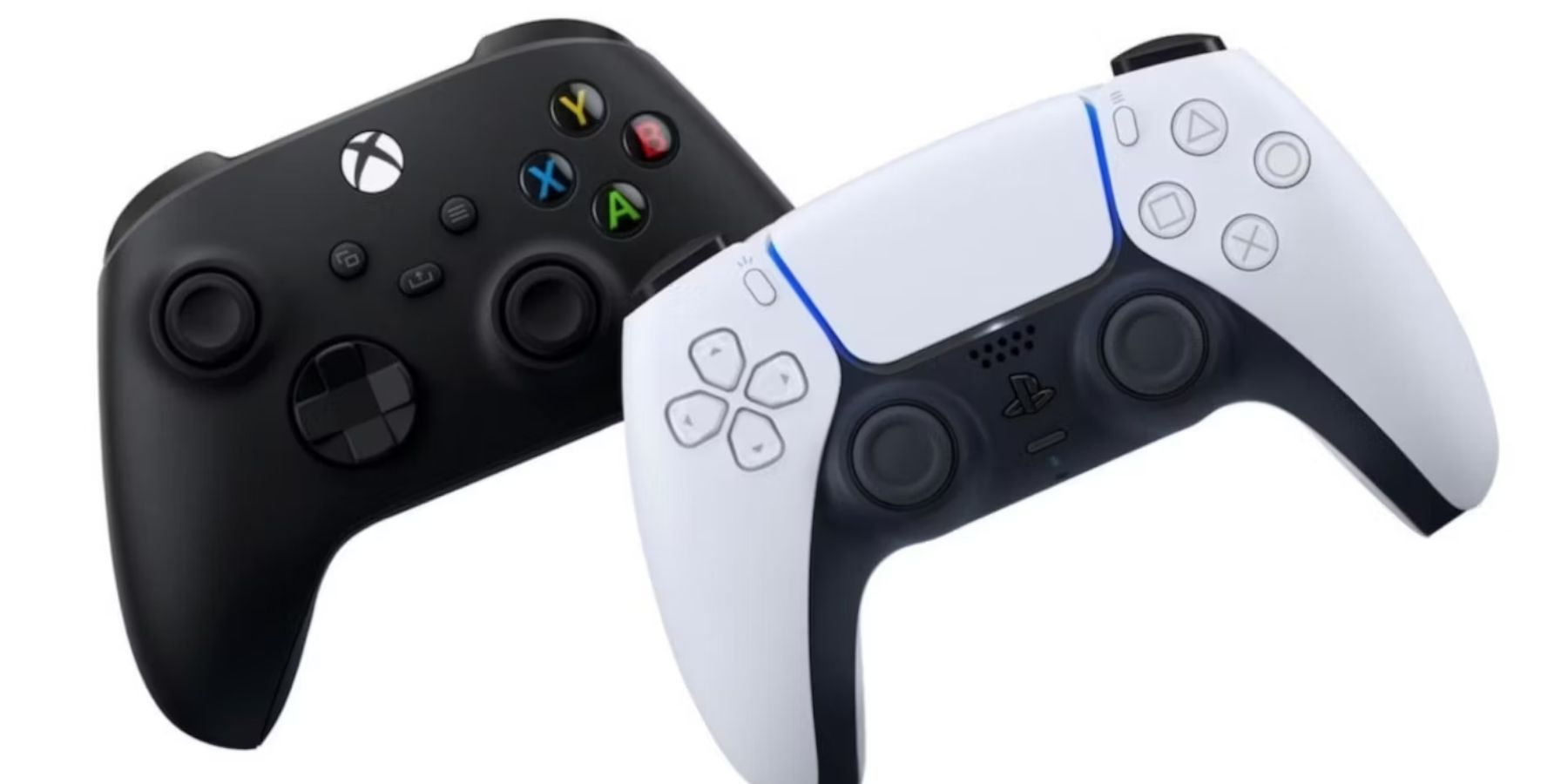
Steam Deck使用者必須連接控制器,才能在電視螢幕上玩單人或雙人遊戲。請依照以下步驟連接控制器:
- 將Steam Deck切換到遊戲模式。
- 按下Steam按鈕。
- 選擇並點擊設定。
- 選擇藍牙並開啟。
- 將滑桿切換到顯示所有裝置。
- 使用者現在可以將PS5、Switch Pro和Xbox控制器配對到Steam Deck。
- 或者,使用相容的USB線將控制器連接到底座,控制器會自動同步。
- 以上就是使用者需要知道的所有關於在電視上顯示Steam Deck遊戲的資訊。Antank 6合1底座也能為裝置充電,讓玩家無需擔心遊戲時電力不足。
分享:
GuliKit 搖桿來解決 Nintendo Switch 搖桿漂移問題